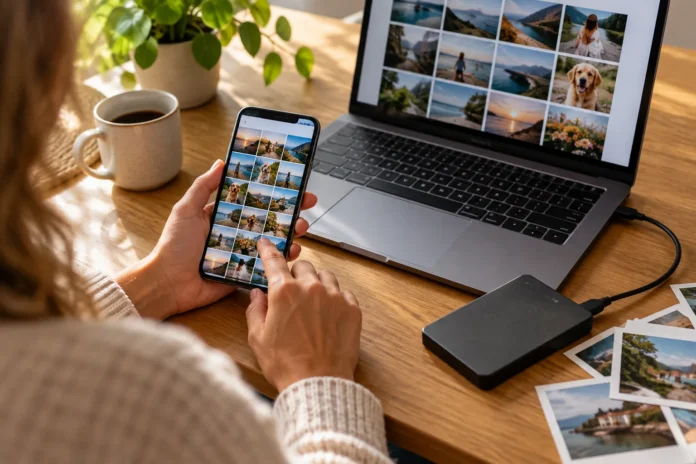
Om bilder och videor tar upp en stor del av lagringen på din iPhone behöver du inte börja radera sådant du vill behålla. Med iCloud-bilder och optimerad lagring kan originalen sparas i iCloud medan telefonen använder mindre versioner när utrymmet behövs. Men det är viktigt att förstå skillnaden mellan lagring och synkronisering: raderar du en synkroniserad bild kan den försvinna från alla dina enheter.
Så frigör du plats utan att radera bilder
Om du använder iCloud-bilder är den enklaste lösningen att aktivera Optimera lagring.
I iOS 27 gör du så här:
- Öppna Inställningar.
- Tryck på ditt namn.
- Välj iCloud.
- Tryck på Bilder.
- Kontrollera att synkronisering av denna iPhone är aktiverad.
- Gå till iPhone-lagring och välj Optimera lagring.
På äldre iOS-versioner kan alternativet visas direkt under inställningarna för Bilder.
När optimeringen är aktiverad sparas bilder och videor i full upplösning i iCloud. Telefonen kan samtidigt ersätta vissa lokala original med mindre versioner när mer utrymme behövs.
Det betyder inte att alla bilder omedelbart blir små eller att ett visst antal gigabyte frigörs direkt. iPhone anpassar lagringen efter hur mycket plats som finns och vilka bilder och videor du använder.
iPhone-lagring och iCloud-lagring är två olika saker
Det är lätt att blanda ihop telefonens lagring med iCloud.
| Typ av lagring | Vad den används till |
|---|---|
| iPhone-lagring | Appar, bilder, videor, filer och annat som ligger på själva telefonen |
| iCloud-lagring | Bland annat iCloud-bilder, säkerhetskopior och filer som sparas i Apples molntjänst |
En iPhone kan alltså vara nästan full samtidigt som det finns gott om ledigt utrymme i iCloud.
Du kan kontrollera telefonens lagring under Inställningar → Allmänt → iPhone-lagring.
Hur mycket iCloud-utrymme du har kvar ser du under Inställningar → [ditt namn] → iCloud.
Vad händer när Optimera lagring är på?
När iCloud-bilder används finns originalversionerna av bilderna och videorna i iCloud.
iPhone kan då behålla mindre, utrymmesbesparande versioner lokalt. Om du öppnar en bild eller behöver originalfilen kan telefonen hämta den igen via internet.
För den som har ett stort bildbibliotek kan detta minska lagringsbehovet rejält, särskilt om många videor finns sparade. Exakt hur mycket plats som frigörs varierar däremot från telefon till telefon.
Det krävs också tillräckligt med utrymme i iCloud. Om iCloud-lagringen blir full kan nya bilder och videor inte fortsätta laddas upp förrän du frigör molnutrymme eller utökar lagringen.
Radera inte bilder i tron att de ligger kvar i iCloud
Det här är den viktigaste skillnaden att känna till.
iCloud-bilder är en synkroniseringstjänst.
Om du raderar en bild i appen Bilder på en iPhone som synkroniseras med iCloud raderas bilden även från iCloud. Den försvinner också från andra enheter som använder samma synkroniserade bildbibliotek.
Att trycka på Radera betyder alltså inte:
”Ta bort bilden från telefonen men behåll originalet i iCloud.”
Det betyder i praktiken:
”Ta bort bilden från det synkroniserade bildbiblioteket.”
Vill du behålla bilden men minska hur mycket plats den tar på telefonen ska du därför använda optimerad lagring i stället för att radera den.
Raderade bilder hamnar normalt i albumet Senast raderade, där de kan återställas under en begränsad period innan de tas bort permanent. Det är en möjlighet att ångra ett misstag, men bör inte betraktas som en säkerhetskopia.
iCloud-bilder är inte samma sak som en säkerhetskopia
En annan viktig skillnad är att iCloud-bilder och iCloud-säkerhetskopiering inte är samma funktion.
När du använder iCloud-bilder synkroniseras bildbiblioteket separat till iCloud. Bilderna behöver därför inte dessutom ligga som en extra kopia inuti telefonens vanliga iCloud-säkerhetskopia.
Det innebär att iCloud-bilder framför allt ska ses som ett synkroniserat bibliotek, inte som två oberoende kopior av samma bild.
För bilder som du absolut inte vill riskera att förlora är det klokt att också ha en separat kopia, exempelvis på en dator eller extern lagringsenhet.
Det här är också bra att känna till när du ska flytta till en ny iPhone, eftersom bilder som hanteras via iCloud kan synkroniseras separat från själva säkerhetskopian av telefonen.
Vad gör du om iCloud också är fullt?
Om både telefonen och iCloud-lagringen börjar bli fulla löser inte optimeringen hela problemet.
Börja med att kontrollera vad som använder iCloud-utrymmet. Där kan finnas exempelvis:
- bilder och videor
- säkerhetskopior från äldre enheter
- filer i iCloud Drive
- meddelanden och bilagor
- säkerhetskopior från appar
Om bilderna står för merparten av utrymmet har du i praktiken tre alternativ:
- frigöra plats i iCloud genom att ta bort sådant du inte behöver
- flytta vissa original till en annan lagringsplats
- skaffa mer iCloud-lagring
Radera däremot inte viktiga bilder från det synkroniserade biblioteket innan du har kontrollerat att du verkligen har en annan kopia.
Om du inte vill lagra originalen i iCloud
iCloud är inte det enda sättet att behålla bilder utan att fylla telefonen.
Du kan också föra över originalen till en dator eller extern lagringsenhet och använda den som ditt arkiv.
Det viktiga är att kontrollera att överföringen är komplett innan du börjar radera bilder från telefonen.
Om du fortfarande använder iCloud-bilder och raderar bilder i Bilder-appen efter exporten försvinner de också från iCloud. Den exporterade kopian på datorn eller den externa lagringen påverkas däremot inte.
Du kan också stänga av iCloud-bilder på en enskild enhet, men det ändrar hur den enheten synkroniseras och är en större förändring än att bara slå på optimerad lagring. För de flesta som bara vill få mer plats på telefonen är optimering den enklare lösningen.
Apple beskriver hur synkronisering, original och optimerad lagring fungerar i sin guide till iCloud-bilder.
Vanliga frågor om bilder och iPhone-lagring
Försvinner bilden från iCloud om jag raderar den på iPhone?
Ja, om iCloud-bilder är aktiverat och bilden ingår i det synkroniserade biblioteket. Då raderas den även från iCloud och andra enheter som använder samma bibliotek.
Kan bilder ligga i iCloud utan att ta lika mycket plats på telefonen?
Ja. Med Optimera lagring kan originalen finnas i iCloud medan mindre versioner lagras lokalt på telefonen.
Kan jag välja exakt vilka bilder som ska tas bort från telefonen men ligga kvar i iCloud?
Inte genom att radera dem i Bilder-appen när iCloud-bilder är aktiverat. Radering synkroniseras. iPhone sköter i stället själv vilka lokala original som kan ersättas med mindre versioner när optimering används.
Var ser jag vad som tar plats på min iPhone?
Gå till Inställningar → Allmänt → iPhone-lagring. Där ser du hur utrymmet är fördelat mellan bland annat appar, bilder och systemdata.
Vad händer om iCloud-lagringen blir full?
Nya bilder och videor kan inte fortsätta laddas upp till iCloud förrän du frigör utrymme eller utökar lagringen. Bilder som redan finns i biblioteket påverkas inte automatiskt, men synkroniseringen av nytt material kan stanna.