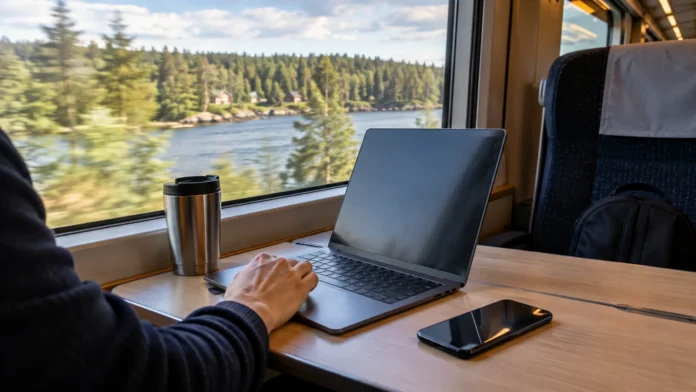
Du kan använda din Samsung Galaxy som internetanslutning för en dator, surfplatta eller annan mobil. Det enklaste är att aktivera mobil hotspot och ansluta den andra enheten via Wi-Fi. Du kan också dela internet med en USB-kabel. Här visar vi hur internetdelning på Samsung fungerar, var du hittar lösenordet och vad du gör om anslutningen krånglar.
Så aktiverar du internetdelning på Samsung
Internetdelning gör att din Samsung-telefon fungerar ungefär som en trådlös router. Telefonen använder sin mobila internetanslutning och låter andra enheter ansluta till den.
Så här aktiverar du internetdelning på Samsung Galaxy:
- Öppna Inställningar på telefonen.
- Tryck på Anslutningar.
- Välj Mobil hotspot och internetdelning.
- Tryck på Mobil hotspot.
- Aktivera reglaget för att starta hotspot.
- Kontrollera nätverkets namn och lösenord.
- Öppna Wi-Fi-inställningarna på datorn och anslut till nätverket.
Nu ska datorn kunna använda telefonens internetanslutning.
Kontrollera först att mobildata är aktiverat och att du kan öppna en webbsida direkt i telefonen. Om mobilens internet inte fungerar kommer datorn inte heller att få någon fungerande anslutning.
På vissa Samsung-modeller kan menyn heta Mobil hotspot och Internetdeln. eller ha en något annorlunda utformning. Grundprincipen är densamma.
Du kan också hitta funktionen genom att öppna snabbpanelen. Svep nedåt från skärmens överkant och leta efter Mobil hotspot. Om knappen inte syns kan du behöva lägga till den bland snabbinställningarna.
Hitta lösenordet till din Samsung-hotspot
När du aktiverar mobil hotspot skapar telefonen ett trådlöst nätverk. Det får ett nätverksnamn, även kallat SSID, och ett lösenord.
Du hittar uppgifterna genom att gå till:
Inställningar → Anslutningar → Mobil hotspot och internetdelning → Mobil hotspot
Här kan du normalt se nätverkets namn och lösenord. På vissa modeller behöver du trycka vidare på nätverksinställningarna för att visa eller ändra uppgifterna.
Ändra namn och lösenord
Om du vill göra nätverket lättare att känna igen kan du ändra namnet. Ett kort, neutralt namn fungerar bra.
Du kan även byta lösenord. Välj ett lösenord som är svårt för andra att gissa, särskilt om du använder internetdelning på offentliga platser.
När du ändrar lösenordet behöver tidigare anslutna enheter normalt ansluta på nytt med det nya lösenordet.
Anslut med QR-kod
På många nyare Samsung Galaxy-modeller kan du visa en QR-kod för din hotspot.
En annan telefon eller surfplatta kan då skanna koden med kameran och ansluta utan att lösenordet behöver skrivas in manuellt.
Det är praktiskt när du vill dela surf med en annan mobil, men alternativet finns inte på alla modeller och programversioner.
Dela internet från Samsung till dator
När telefonens hotspot är aktiverad fungerar den som ett vanligt Wi-Fi-nätverk. Du behöver alltså inte installera någon särskild Samsung-app på datorn.
Anslut en dator med Windows 11
- Aktivera mobil hotspot på Samsung-telefonen.
- Klicka på nätverksikonen nere till höger i Windows aktivitetsfält.
- Öppna listan över tillgängliga Wi-Fi-nätverk.
- Leta efter nätverksnamnet som visas på telefonen.
- Markera nätverket och klicka på Anslut.
- Skriv in hotspot-lösenordet från Samsung-telefonen.
- Vänta tills Windows visar att anslutningen är upprättad.
Du kan också öppna Inställningar → Nätverk och internet → Wi-Fi i Windows.
När anslutningen är klar kan du surfa, använda e-post och arbeta som med en vanlig internetanslutning.
Hastigheten beror bland annat på mobilens täckning, abonnemanget och hur många enheter som använder anslutningen samtidigt.
Anslut en Mac till Samsung
På en Mac är principen densamma.
- Starta mobil hotspot på Samsung-telefonen.
- Klicka på Wi-Fi-symbolen i Macs menyrad.
- Välj Samsung-telefonens nätverk.
- Ange lösenordet som visas på telefonen.
- Vänta tills anslutningen är klar.
Mac-datorn använder sedan mobilens internet via Wi-Fi.
Du kan även ansluta exempelvis en iPad, en annan Android-mobil eller andra enheter som stöder vanliga trådlösa nätverk.
Internetdelning på Samsung med USB-kabel
Om du vill använda telefonens internet på en Windows-dator kan USB-delning vara ett bra alternativ. Det är särskilt användbart när datorns Wi-Fi inte fungerar eller när den trådlösa anslutningen är instabil.
I stället för att skapa en trådlös anslutning överförs internetanslutningen genom kabeln.
Gör så här:
- Kontrollera att mobildata fungerar på Samsung-telefonen.
- Anslut telefonen till Windows-datorn med en USB-kabel.
- Öppna Inställningar på telefonen.
- Välj Anslutningar → Mobil hotspot och internetdelning.
- Aktivera USB-internetdelning.
- Vänta tills Windows identifierar anslutningen.
- Öppna en webbsida och kontrollera att internet fungerar.
Du behöver inte ange något hotspot-lösenord när du använder USB-delning.
Om USB-internetdelning inte går att aktivera
Det är vanligt att alternativet för USB-delning är gråmarkerat innan telefonen har anslutits till en kompatibel dator.
Om knappen fortfarande inte går att använda kan du prova att:
- Byta USB-kabel. Vissa kablar fungerar bara för laddning och stöder inte dataöverföring.
- Ansluta kabeln direkt till en annan USB-port på datorn.
- Låsa upp telefonen och kontrollera eventuella meddelanden om USB-anslutningen.
- Starta om telefonen och datorn.
Observera att USB-internetdelning från Android normalt inte stöds på Mac. För en Mac är Wi-Fi-hotspot det enklaste alternativet.
Internetdelning på Samsung fungerar inte – så löser du problemen
Att aktivera hotspot går oftast snabbt. Problemen uppstår snarare när datorn inte hittar nätverket, vägrar ansluta eller tappar internet efter en stund.
Börja med att avgöra vilket problem du faktiskt har. Lösningen är inte densamma för alla typer av anslutningsfel.
Datorn hittar inte Samsung-telefonens hotspot
Om telefonens nätverk inte syns bland tillgängliga Wi-Fi-nätverk bör du först kontrollera att mobil hotspot fortfarande är aktiverad.
Öppna sedan hotspot-inställningarna på telefonen.
Om det finns ett alternativ för Dolt nätverk ska det vara avstängt när du vill att datorn enkelt ska kunna upptäcka anslutningen.
Kontrollera också vilket frekvensband telefonen använder.
På många Samsung-modeller kan du välja mellan 2,4 GHz och 5 GHz.
Prova 2,4 GHz om datorn inte hittar nätverket. Det bandet har bredare kompatibilitet med äldre enheter och kan fungera bättre genom väggar eller på lite längre avstånd.
5 GHz kan däremot ge bättre prestanda under gynnsamma förhållanden om båda enheterna stöder det.
Det är viktigt att inte förväxla Wi-Fi-bandet 5 GHz med mobilnätets 5G. Det handlar om två olika tekniker.
Datorn hittar nätverket men kan inte ansluta
Om Samsung-nätverket syns men datorn inte accepterar anslutningen är lösenordet en bra första kontroll.
Öppna telefonens hotspot-inställningar och jämför lösenordet med det du har skrivit på datorn.
Om datorn har anslutit tidigare kan den försöka använda ett gammalt lösenord.
I Windows kan du då öppna inställningarna för kända Wi-Fi-nätverk, välja Samsung-nätverket och använda alternativet Glöm. Anslut sedan på nytt.
Om det fortfarande inte fungerar kan det vara problem med nätverkets säkerhetsinställningar. Vissa äldre enheter stöder inte nyare säkerhetsmetoder som WPA3.
Om Samsung-telefonen erbjuder WPA2-Personal kan du prova det för bättre kompatibilitet. Behåll lösenordsskyddet och undvik att skapa ett helt öppet nätverk.
Datorn är ansluten men internet fungerar inte
Det här är ett annat problem: den trådlösa anslutningen mellan telefonen och datorn fungerar, men telefonen kan inte förmedla en fungerande internetanslutning.
Testa följande:
- Stäng av hotspot tillfälligt.
- Stäng av Wi-Fi på Samsung-telefonen så att den använder mobildata.
- Öppna en webbsida direkt i telefonen.
- Kontrollera att mobildata är aktiverat och att du har täckning.
- Starta hotspot igen och anslut datorn på nytt.
Om internet inte fungerar direkt i telefonen behöver du lösa det problemet först.
Om mobilen däremot kan surfa som vanligt bör du kontrollera om abonnemanget har begränsningar för internetdelning. Det är också värt att tillfälligt koppla bort en eventuell VPN-anslutning för att undersöka om den påverkar uppkopplingen.
Hotspot stängs av automatiskt
Vissa Samsung Galaxy-modeller kan automatiskt stänga av hotspot när ingen enhet är ansluten under en viss tid.
Det sparar batteri men kan göra att nätverket försvinner om datorn varit frånkopplad.
Öppna inställningarna för mobil hotspot och leta efter ett alternativ för automatisk avstängning eller tidsgräns när inga enheter är anslutna.
På modeller där inställningen finns kan du justera den.
Om enheten tappar anslutningen trots att den används kan du även prova att placera telefonen närmare datorn och byta Wi-Fi-band.
Felsökning i korthet
| Problem | Prova detta |
|---|---|
| Hotspot syns inte | Kontrollera att den är aktiv, stäng av dolt nätverk och välj 2,4 GHz. |
| Fel lösenord | Kontrollera lösenordet och glöm det sparade nätverket på datorn. |
| Ansluten utan internet | Kontrollera att mobildata fungerar direkt i telefonen. |
| Hotspot stängs av | Kontrollera automatisk avstängning och batteriinställningar. |
| USB-delning är gråmarkerad | Anslut datorn först och prova en kabel som stöder dataöverföring. |
| Långsam anslutning | Kontrollera mobiltäckningen och testa ett annat Wi-Fi-band. |
Om problemen kvarstår bör du även kontrollera att Samsung-telefonen har en aktuell programvaruversion.
Som en senare åtgärd kan nätverksinställningarna återställas via Inställningar → Allmän hantering → Återställ. På nyare modeller finns alternativet Återställ Wi-Fi- och Bluetooth-inställningar.
Tänk på att sparade nätverk och Bluetooth-kopplingar då kan behöva ställas in igen. Det är därför inget du behöver börja med.
Skillnader mellan Samsung-modeller och One UI-versioner
Samsung Galaxy omfattar många telefonmodeller, och menyerna kan skilja sig något beroende på vilken version av One UI som är installerad.
Den vanliga vägen via Inställningar → Anslutningar → Mobil hotspot och internetdelning är en bra utgångspunkt, men vissa alternativ kan ligga längre ned i menyerna eller under avancerade inställningar.
Du kontrollerar telefonens One UI-version genom att öppna:
Inställningar → Om telefonen → Programvaruinformation
Om du har en äldre telefon kan du använda sökfunktionen högst upp i Inställningar och söka efter hotspot eller internetdelning.
Du kan också läsa mer om One UI och uppdateringar för Samsung Galaxy.
Kan Samsung dela Wi-Fi i stället för mobildata?
På vissa Samsung Galaxy-modeller finns funktionen Wi-Fi-delning, ibland kallad Wi-Fi sharing.
Den gör det möjligt att dela vidare en befintlig Wi-Fi-anslutning via telefonens hotspot. Telefonen fungerar då som en mellanhand i stället för att nödvändigtvis använda mobildata.
Funktionen finns inte på alla modeller.
Om telefonen ber dig stänga av Wi-Fi när du startar hotspot kan du följa instruktionen och använda mobildata. Du behöver inte stänga av Wi-Fi manuellt på alla Samsung-telefoner som en generell regel.
Vad är Auto hotspot?
Auto hotspot är en separat Samsung-funktion som kan göra det enklare för kompatibla Galaxy-enheter att dela internet med varandra.
Exempelvis kan en Galaxy Tab under vissa förutsättningar ansluta till en Samsung-telefons internetdelning utan att du varje gång behöver hantera nätverket manuellt.
Funktionen kan kräva kompatibla modeller, rätt kontoinställningar och en viss One UI-version.
Vanlig internetdelning kräver däremot inte Auto hotspot. Du kan ansluta en Windows-dator, Mac eller annan enhet direkt med nätverksnamn och lösenord.
Kostar internetdelning extra och hur mycket surf går åt?
Internetdelning använder normalt den surfmängd som ingår i ditt mobilabonnemang.
Har du exempelvis 20 GB mobildata per månad delar telefonen och de anslutna enheterna på den datamängden.
Det innebär inte automatiskt någon separat avgift för att aktivera funktionen, men abonnemangets villkor gäller fortfarande.
En viktig skillnad är att datorer ofta använder betydligt mer data än man tror.
Windows kan ladda ned uppdateringar, molntjänster kan synkronisera stora filer och videomöten kan förbruka mycket surf.
Så minskar du surfåtgången i Windows
Om du använder Samsung-telefonens hotspot med Windows 11 kan du aktivera Anslutning med datapriser för det aktuella Wi-Fi-nätverket.
Öppna Inställningar → Nätverk och internet → Wi-Fi, välj nätverkets egenskaper och aktivera funktionen.
Windows försöker då begränsa viss dataanvändning i bakgrunden. Det stoppar dock inte all trafik, så det är fortfarande klokt att hålla koll på större nedladdningar och molnsynkronisering.
Var försiktig med internetdelning utomlands
När du befinner dig utomlands gäller abonnemangets regler för roaming.
Inom EU och EES finns särskilda regler för mobilanvändning, men vissa abonnemang har en begränsad datamängd för roaming även om de erbjuder mycket eller obegränsad surf hemma.
Utanför EU och EES kan internetdelning bli betydligt dyrare.
Läs därför gärna vår guide till roaming utomlands och vad mobilsurf kan kosta innan du använder datorn via telefonen på resa.
Drar internetdelning mycket batteri?
Ja, mobil hotspot kan öka telefonens batteriförbrukning. Telefonen behöver både upprätthålla sin mobilnätsanslutning och kommunicera med de anslutna enheterna.
Hur mycket batteri som går åt påverkas bland annat av mobiltäckningen, hur mycket data som överförs och hur länge hotspot är aktiv.
Vid längre arbetspass kan det vara praktiskt att ansluta telefonen till en laddare.
Tänk samtidigt på värmen. Om telefonen blir ovanligt varm bör du placera den luftigt, undvika direkt solljus och vid behov pausa internetdelningen.
Stäng av hotspot när du är klar. Det sparar batteri och minskar risken att andra enheter fortsätter använda mobildata i onödan.
Vilket sätt att dela internet är bäst?
För de flesta är mobil hotspot via Wi-Fi det bästa alternativet. Det fungerar med både Windows och Mac, kräver ingen kabel och kan användas med flera typer av enheter.
USB-delning är framför allt användbart när du ansluter en Windows-dator och vill slippa en trådlös anslutning.
Oavsett metod är det klokt att kontrollera surfmängden, använda ett säkert lösenord och se till att telefonens mobila internet fungerar innan du börjar felsöka datorn.
För den som vill se den grundläggande funktionen beskriven med svenska menyval finns även Västerviks kommuns instruktion för internetdelning på Samsung.
När du väl har anslutit datorn första gången brukar nästa anslutning gå snabbt. Så länge nätverksnamn och lösenord inte ändras kan datorn normalt känna igen nätverket och ansluta igen när du startar telefonens hotspot.