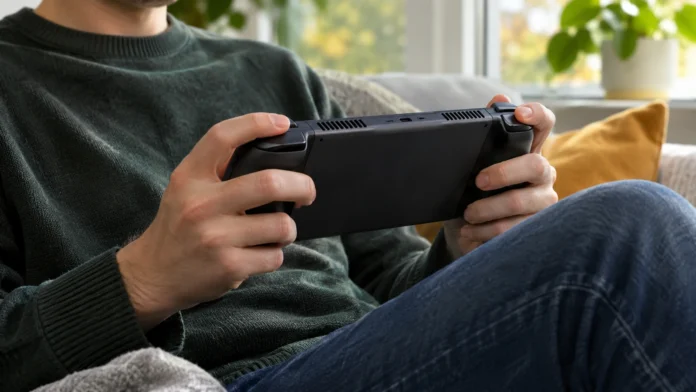
Microsoft har släppt Automatic Super Resolution, Auto SR, i skarp version för ROG Xbox Ally X och X20. Med AI-baserad uppskalning ska spel kunna flyta bättre utan att bilden behöver bli lika suddig som vid vanlig lågupplöst rendering. Funktionen fungerar nu direkt på de handhållna enheternas skärmar, även när de används på batteri.
Auto SR finns också för utvalda Copilot+-datorer med AMD Ryzen AI. Men alla spel och enheter stöds inte, och vissa av Microsofts nya funktioner har ännu inte nått alla användare.
Vad är Auto SR och hur fungerar det?
Automatic Super Resolution är Microsofts teknik för AI-baserad bilduppskalning i Windows 11.
I stället för att spelet behöver rendera varje bildruta i skärmens fulla upplösning kan det arbeta med färre bildpunkter. Därefter använder Auto SR artificiell intelligens för att bygga upp en bild med högre upplösning.
Beräkningarna görs med hjälp av datorns NPU, en särskild processor för AI-uppgifter. Det skiljer Auto SR från många andra uppskalningstekniker som främst använder grafikkretsen.
Tanken är att grafikkretsen ska få mindre arbete, vilket kan frigöra kapacitet för högre bildfrekvens.
Det kan ge två fördelar:
- Bättre prestanda: Spelet kan nå högre bildfrekvens än om samma bild renderades direkt i en högre upplösning.
- Bättre bildkvalitet: AI-uppskalningen kan ge en skarpare bild än vanlig uppskalning från en lägre upplösning.
Resultatet beror på spelet och inställningarna. Auto SR innebär inte automatiskt högre fps i varje situation.
Vilka enheter stöder Auto SR?
Den stora nyheten i november 2026 är att Auto SR inte längre kräver en extern skärm på de nya Xbox Ally-modellerna.
Funktionen kan användas på den inbyggda skärmen, även vid batteridrift.
| Enhet | Stöd för Auto SR |
|---|---|
| ROG Xbox Ally X | Ja |
| ROG Xbox Ally X20 | Ja |
| ROG Xbox Ally, grundmodell | Nej |
| Äldre ROG Ally X | Inte officiellt stödd |
| Utvalda Copilot+-datorer med AMD Ryzen AI | Ja |
Skillnaden beror framför allt på hårdvaran. ROG Xbox Ally X och X20 har AMD Ryzen AI Z2 Extreme, som innehåller den NPU som behövs för tekniken.
Den enklare ROG Xbox Ally saknar motsvarande stöd. Det hjälper därför inte att enbart installera den senaste Windows-versionen.
Auto SR finns även på andra kompatibla Copilot+-datorer, bland annat utvalda modeller med Snapdragon X och Intel Core Ultra.
Skillnaden mellan Xbox Ally X och X20
Båda modellerna har skärmar med 1080p-upplösning och uppdateringsfrekvens på 120 Hz.
ROG Xbox Ally X har en 7-tums IPS-skärm, medan X20 använder en större OLED-skärm på 7,4 tum med HDR.
Det kan få betydelse när Microsofts utökade HDR-stöd blir tillgängligt. X20 kan då dra nytta av HDR på sin inbyggda skärm, medan Ally X behöver en kompatibel extern HDR-skärm.
I vår jämförelse av ROG Xbox Ally X20 och Ally X går vi igenom fler skillnader mellan modellerna.
Vilka spel fungerar med Auto SR?
Auto SR fungerar inte med alla PC-spel. Microsoft ställer särskilda krav på både spelens teknik och hur de körs.
För att ett spel ska kunna använda funktionen krävs normalt att det:
- Använder DirectX 10 eller senare.
- Är ett kompatibelt 64-bitars Windows-spel.
- Körs med upplösnings- och skärminställningar som stöds av Auto SR.
- Inte använder ett inkompatibelt grafikläge eller en grafikfunktion som blockerar uppskalningen.
Spel som använder DirectX 9, Vulkan eller OpenGL stöds inte. Detsamma gäller äldre 32-bitars x86-spel.
För AMD-baserade enheter rekommenderar Microsoft att spelets renderingsupplösning ligger mellan 720p och 1080p.
Exempel på spel att prova
Microsoft har visat Auto SR i bland annat Rocket League och Forza Horizon 5.
Företaget har också tidigare lyft fram flera spel som intressanta att testa med tekniken:
- Assassin’s Creed Mirage
- Control
- DOOM: The Dark Ages
- Grounded 2
- Rise of the Tomb Raider
- The Outer Worlds 2
Det betyder inte att alla dessa spel fungerar perfekt med varje kombination av inställningar.
Enklaste sättet att kontrollera stödet är att starta spelet och undersöka Auto SR-statusen i Xbox Game Bar.
Så aktiverar du Auto SR på Xbox Ally X
Auto SR aktiveras genom Windows och Xbox Game Bar. Funktionen är inte automatiskt påslagen för alla spel.
Steg 1: Uppdatera Windows och drivrutiner
Installera de senaste uppdateringarna för Windows 11. Auto SR kräver version 24H2 eller senare och kompatibla drivrutiner för grafik och NPU.
Se också till att Xbox Game Bar är uppdaterat och att Auto Super Resolution Package finns installerat via Microsoft Store.
Steg 2: Starta ett kompatibelt spel
Öppna spelet som du vill använda Auto SR med.
Börja gärna med en upplösning på 720p om du spelar på den handhållna enhetens inbyggda skärm och vill prioritera bildfrekvensen.
Steg 3: Öppna Xbox Game Bar
Tryck på Xbox-knappen på enheten eller använd tangentkombinationen Windows + G om du spelar på en vanlig PC med tangentbord.
Gå till:
Widgets → Display → Graphics
Här finns inställningarna för Auto SR.
Steg 4: Aktivera Auto SR
Slå på Auto SR för det aktuella spelet.
Du kan också aktivera statusindikatorn så att du ser om funktionen faktiskt används.
Om Auto SR inte startar bör du först kontrollera spelets upplösning, skärmläge och eventuella HDR-inställningar.
Alternativ: Aktivera via Windows
Auto SR kan också hanteras under Inställningar → System → Bildskärm → Grafik.
Där går det att anpassa funktionen för enskilda spel och ange standardinställningar för kompatibla program.
Microsoft har en officiell guide till Auto SR som även beskriver felsökning och kompatibilitetskrav.
Hur mycket bättre prestanda kan Auto SR ge?
Microsoft har demonstrerat tekniken med Rocket League på ROG Xbox Ally X.
I ett test med 720p-upplösning och höga grafikinställningar redovisade företaget följande resultat:
| Auto SR-läge | Genomsnittlig bildfrekvens |
|---|---|
| Quality Mode | 70 fps |
| Performance Mode | 115 fps |
Skillnaden mellan lägena är 45 bildrutor per sekund i just det testet.
Det betyder däremot inte att Auto SR alltid ökar bildfrekvensen med motsvarande mängd. Siffrorna är Microsofts egna demonstrationsresultat och visar inte någon direkt jämförelse med Auto SR helt avstängt.
Performance Mode med möjlighet till upp till 120 fps är dessutom fortfarande under stegvis utrullning. Alla användare har ännu inte fått tillgång till läget.
När är Auto SR mest användbart?
Auto SR är särskilt intressant i spel där grafikkretsen är den begränsande faktorn.
Ett spel som går tungt i 1080p kan exempelvis bli mer lättspelat om det renderas i en lägre upplösning och sedan skalas upp.
Det kan vara värdefullt på handhållna speldatorer, där hårdvaran har betydligt snävare effekt- och kylgränser än en större stationär speldator.
Däremot hjälper uppskalningen inte nödvändigtvis särskilt mycket när processorn, snarare än grafikkretsen, begränsar prestandan.
Auto SR eller FSR – vilket är bäst?
Många moderna spel har redan inbyggd uppskalning, till exempel AMD FSR eller Nvidia DLSS.
Sådana tekniker kan använda information från spelets grafikmotor för att återskapa detaljer och rörelser.
Auto SR arbetar i stället på Windows-nivå och behöver inte samma direkta integration med spelet.
Det gör tekniken särskilt intressant för spel som saknar egna avancerade uppskalningsalternativ.
Men det innebär inte att Auto SR alltid ger bäst resultat.
Om spelet redan har en välfungerande FSR- eller DLSS-implementation kan den vara ett bättre alternativ. Microsoft har också framhållit att spelintegrerade lösningar ofta bör prioriteras när de fungerar bra.
Auto SR kan dessutom ge en viss extra fördröjning och synliga bildfel, exempelvis kring tunna linjer, text eller snabba rörelser.
För den som spelar snabba tävlingsinriktade spel kan därför responsen i kontrollerna vara lika viktig som antalet bildrutor.
Det bästa är att jämföra inställningarna i samma spelsekvens och välja det läge som ger bäst balans mellan skärpa, flyt och respons.
Auto SR fungerar på batteri – men sparar det ström?
En viktig förbättring är att Auto SR nu kan användas direkt på Xbox Ally X och X20 utan att enheterna är anslutna till ström.
Det gör uppskalningen mer relevant för spelande på resan eller i soffan.
Men det finns en skillnad mellan att en funktion fungerar på batteri och att den faktiskt förlänger batteritiden.
Auto SR kan minska en del av grafikkretsens arbete, samtidigt som uppskalningen kräver beräkningar från NPU:n.
Hur stor den totala energiförbrukningen blir beror bland annat på spel, inställningar, effektläge och vilken bildfrekvens som uppnås.
Microsoft har inte presenterat någon generell, verifierad förbättring av batteritiden som gäller för alla spel.
Den som vill prioritera lång batteritid bör därför även kontrollera spelets fps-begränsning och enhetens effektinställningar.
Vilka funktioner kommer senare?
Det är viktigt att skilja den färdiga lanseringen av Auto SR från funktioner som fortfarande distribueras.
| Funktion | Tillgänglighet |
|---|---|
| Auto SR på Xbox Ally X och X20 | Tillgängligt nu |
| Auto SR på inbyggd skärm och batteri | Tillgängligt nu |
| Quality Mode | Tillgängligt nu |
| Performance Mode, upp till 120 fps | Stegvis utrullning |
| Kombination med Auto HDR | Stegvis utrullning |
Performance Mode är tänkt att prioritera högre bildfrekvens, medan Quality Mode i större utsträckning prioriterar bildkvaliteten.
Det kommande stödet för Auto HDR gör det möjligt att kombinera uppskalningen med Windows automatiska HDR-behandling på kompatibla skärmar.
Det ska inte förväxlas med spelens inbyggda HDR-läge, som fortfarande har särskilda begränsningar tillsammans med Auto SR.
När de återstående funktionerna blir tillgängliga kan variera mellan olika enheter och Windows-installationer.
Vanliga problem med Auto SR
Om funktionen inte går att aktivera eller inte verkar göra någon skillnad finns några saker att kontrollera.
Auto SR visas inte: Kontrollera att enheten verkligen stöds, att Windows och drivrutiner är uppdaterade och att Auto Super Resolution Package är installerat.
Spelet är inte kompatibelt: Kontrollera vilken grafik-API spelet använder. DirectX 9, Vulkan och OpenGL ligger utanför det aktuella stödet.
Bildfrekvensen förbättras inte: Prova en lägre renderingsupplösning. På den inbyggda skärmen kan 720p vara mer användbart än 1080p om målet är högre fps.
Bilden ser sämre ut: Jämför Auto SR med spelets egna uppskalningsalternativ. Alla spelmiljöer lämpar sig inte lika väl för AI-uppskalningen.
Auto SR fungerar inte i kantlöst fönsterläge: Kontrollera spelets och Windows bildskärmsinställningar. I vissa fall behöver den maximala upplösningen anges via Windows i stället för i spelets meny.
Fungerar Auto SR med Xbox Cloud Gaming?
Auto SR är avsett för kompatibla Windows-spel som renderas lokalt på datorn.
Det är alltså inte en generell funktion som förbättrar bildkvaliteten i Xbox Cloud Gaming.
Vid molnspel renderas spelet på en server och skickas som videoström till användaren. Det fungerar annorlunda än den lokala grafikrendering som Auto SR är byggt för.
Den som vill spela Xbox-titlar via molnet kan läsa mer om hur Xbox-spel via molnet fungerar.
För Xbox Ally X-ägare är Auto SR framför allt ett nytt sätt att få ut mer av hårdvaran i kompatibla PC-spel.
Funktionen är särskilt värd att testa när ett spel saknar egen bra uppskalning eller har svårt att hålla en stabil bildfrekvens. Men kontrollera alltid resultatet i det aktuella spelet – högre fps är bara en förbättring om bildkvaliteten och responsen fortfarande fungerar bra.