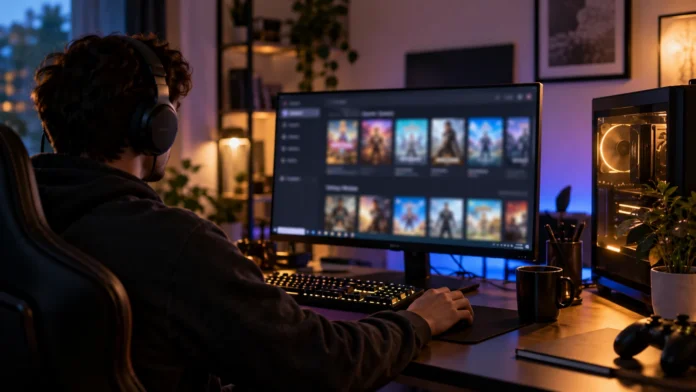
Epic Games har släppt en helt ombyggd version av sin spelklient. Förhandsversionen finns sedan den 14 oktober 2026 för Windows, Mac och Linux. Men vad händer med spelen som redan finns på datorn? De kan normalt flyttas över utan ny nedladdning, och alla köpta spel finns kvar på Epic-kontot. Däremot finns en viktig risk om du ångrar bytet och vill återgå till den gamla klienten.
Vad händer med installerade spel när du byter?
När du installerar nya Epic Games Launcher på en dator som redan har den gamla klienten ska installationsprogrammet erbjuda att flytta över befintliga spel, appar och Unreal Engine-projekt.
Det betyder att du normalt slipper ladda ned stora spel på nytt. Installationsprogrammet använder i stället spelfilerna som redan finns på datorn.
Överföringen kan ta en stund beroende på hur mycket innehåll som finns installerat. Epic rekommenderar att installationsfönstret hålls öppet tills arbetet är färdigt.
Den gamla klienten avinstalleras som en del av övergången. Du får alltså inte två separata Epic-klienter att växla mellan.
Skillnaden mellan köpta spel och installerade spelfiler
Det är viktigt att skilja på spelen du äger och filerna som ligger på datorn.
| Typ av innehåll | Vad händer vid bytet? |
|---|---|
| Köpta och inlösta spel | Finns kvar på ditt Epic-konto även om klienten byts eller avinstalleras. |
| Installerade spel | Kan normalt flyttas till den nya klienten utan att laddas ned igen. |
| Sparfiler och spelframsteg | Molnsparningar finns kvar för spel som stöder funktionen. Lokala sparfiler bör säkerhetskopieras. |
| Unreal Engine-projekt | Kan överföras tillsammans med övrigt installerat innehåll. |
Ett spel försvinner alltså inte från ditt konto bara för att installationen tas bort. Däremot kan du behöva ladda ned det igen för att kunna spela.
Så installerar du nya Epic Games Launcher
Den nya klienten finns som frivillig förhandsversion. Du behöver inte installera den för att fortsätta använda Epic Games Store.
Så här går bytet till:
- Gå till Epics officiella sida för nya Epic Games Launcher.
- Hämta installationsprogrammet för ditt operativsystem.
- Starta installationen och logga in med ditt vanliga Epic-konto.
- Om den gamla klienten finns installerad, välj att överföra befintliga spel och annat innehåll när du får erbjudandet.
- Låt överföringen bli färdig innan du stänger installationsprogrammet.
- Kontrollera att dina installerade spel visas i biblioteket.
Det är klokt att säkerhetskopiera viktiga lokala sparfiler före installationen, särskilt om du spelar titlar som saknar molnsparning.
Om spelen inte dyker upp i biblioteket
Den nya klienten har en funktion som kan söka efter spel som redan finns installerade på datorn.
Öppna menyn via Epic Games-ikonen och välj:
Settings → Library → Scan for installed games
Funktionen söker efter befintliga spelinstallationer som klienten kan identifiera.
Det är en praktisk nyhet jämfört med den gamla Epic Games Launcher, som saknar motsvarande officiella skanningsfunktion.
Om hela spelbiblioteket verkar saknas bör du först kontrollera att du är inloggad på rätt Epic-konto. Kontrollera också bibliotekets filter. Om filtret för enbart installerade spel är aktiverat visas inte nödvändigtvis alla titlar du äger.
Kan man gå tillbaka till gamla Epic Games Launcher?
Ja, men det finns en viktig begränsning.
Epic varnar för att avinstallation av förhandsversionen också kan innebära att tidigare installerade spel avinstalleras.
Det innebär att ett byte tillbaka till den gamla klienten kan kräva att du laddar ned spelen igen.
Det är särskilt viktigt för användare som har många stora spelinstallationer eller begränsad internetuppkoppling. Själva spelköpen finns kvar på Epic-kontot, men de lokala filerna är en annan sak.
Dessutom har den gamla klienten inte samma funktion för att söka efter redan installerade spel. Du bör därför inte räkna med att den automatiskt hittar alla spelfiler efter en återgång.
Om du är osäker på om den nya klienten passar dig är det bättre att vänta än att installera förhandsversionen med planen att enkelt kunna ångra allt.
Vilka datorer fungerar med nya Epic Games Launcher?
Den nya klienten stöder Windows, macOS och Linux. Det är första gången Epic erbjuder en officiell Launcher för Linux.
| Operativsystem | Systemkrav |
|---|---|
| Windows | Windows 10 eller 11, 64-bitarsversion. Minst Intel Core i3 eller AMD Ryzen 3. |
| Mac | macOS 12 Monterey eller senare. Apple M1 eller nyare processor krävs. |
| Linux | Bland annat Ubuntu 22.04 LTS, Debian 12 och Fedora 43 eller senare versioner. 64-bitars x86-processor med minst två kärnor och 2 GHz. |
Epic anger minst 4 GB arbetsminne för samtliga tre plattformar.
Det finns några begränsningar som är värda att känna till.
Intel-baserade Mac-datorer stöds inte av den nya klienten. Du behöver en Mac med Apple Silicon.
Linux-versionen är också en stor förändring, men den innebär inte att samtliga spel i Epic Games Store automatiskt fungerar i Linux. Vissa Windows-spel kräver kompatibilitetslösningar, och andra fungerar fortfarande inte.
Fortnite har exempelvis ännu inget officiellt Linux-stöd. Epic arbetar med förändringar av Easy Anti-Cheat, men har inte angett något datum för när det kan bli aktuellt.
Vad är nytt jämfört med den gamla klienten?
Epic har byggt om klienten med fokus på snabbare navigering och ett mer lättanvänt spelbibliotek.
Bland nyheterna finns:
- Snabbare och modernare gränssnitt.
- Förbättrade biblioteksvyer och separata spelsidor.
- Möjlighet att organisera spel i egna samlingar.
- Mer detaljerad hantering av nedladdningar.
- Möjlighet att se installerade Steam- och Xbox-spel i samma bibliotek.
- Funktion för att söka efter redan installerade spel.
Att Steam- och Xbox-spel visas betyder inte att dina köp överförs till Epic-kontot. Det handlar om att samla information om spel från olika plattformar på ett ställe.
Den nya klienten ska enligt Epic också upplevas som snabbare än den tidigare. Det är dock Epics egna uppgifter, inte ett resultat från ett oberoende prestandatest.
Förhandsversionen saknar fortfarande funktioner
Trots förbättringarna är den nya Epic Games Launcher ännu inte färdigutvecklad.
Vissa sociala funktioner och delar av kontohanteringen saknas fortfarande jämfört med den gamla klienten. Det kan också förekomma buggar och andra problem som Epic arbetar med att lösa.
Förhandsversionen bör därför inte betraktas som en fullständig ersättare för alla användare redan nu.
Ska du installera nya Epic Games Launcher eller vänta?
Den viktigaste frågan är inte om du får behålla dina spel. Det får du. Frågan är om du vill byta till en förhandsversion när återgången kan bli besvärlig.
Det kan vara värt att byta nu om:
- Du vill prova det nya gränssnittet och den förbättrade bibliotekshanteringen.
- Du har en kompatibel Windows-, Mac- eller Linux-dator.
- Du accepterar att vissa funktioner saknas och att problem kan uppstå.
- Du har möjlighet att ladda ned spelen igen om du senare vill byta tillbaka.
Du bör hellre vänta om:
- Du vill ha en stabil spelklient utan onödiga förändringar.
- Du har många stora spel installerade och vill undvika nya nedladdningar.
- Du använder funktioner som ännu inte finns i förhandsversionen.
- Du har en Intel-Mac som inte stöds.
För de flesta som redan är nöjda med den gamla Epic Games Launcher finns inget akut behov av att uppgradera.
Den nya klienten är intressant, särskilt med bättre spelbibliotek och officiellt Linux-stöd. Men så länge den är en förhandsversion är det rimligt att avvakta tills funktionerna är mer kompletta och övergången tillbaka blir mindre riskfylld.
Kort sagt: Dina köpta spel är säkra på Epic-kontot och de installerade spelen kan normalt följa med till den nya klienten. Det du behöver tänka på är vad som händer med de lokala filerna om du senare ångrar dig.